






Samsung Galaxy Note 4 Ekran Görüntüsü Nasıl Alınır?


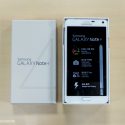
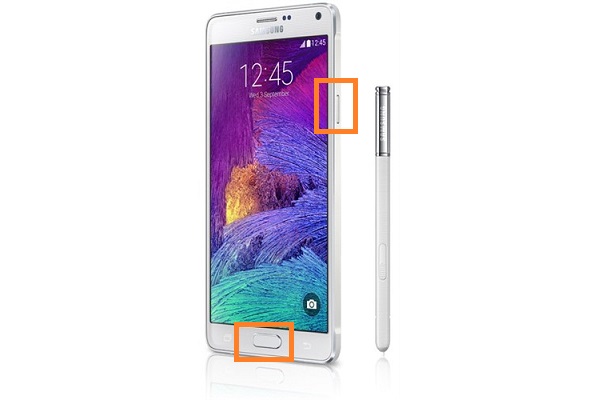
Samsung Galaxy Note 4 telefon kullanıcıları rahatlıkla ekran görüntülerini alabilmektedirler. Aldığınız ekran görüntülerini çeşitli hesaplarda kullanabileceğiniz gibi bir hatıra olarak da saklayabilirsiniz. Samsung Galaxy Note 4 kullananların sayısı artmaya devam ederken; ekran görüntüsü alma da hızla önem kazanmaktadır. Samsung Galaxy Note 4 ekran görüntüsü almak için ilk yöntem klasik yöntemdir. Bunun için cihazın ana menüsünde bulunan güç düğmesine ve orta tuşa aynı anda basılı tutunuz. Kısa süre bekleyiniz ve click sesi ile ekran görüntüsü alma işlemi tamamlanacaktır.
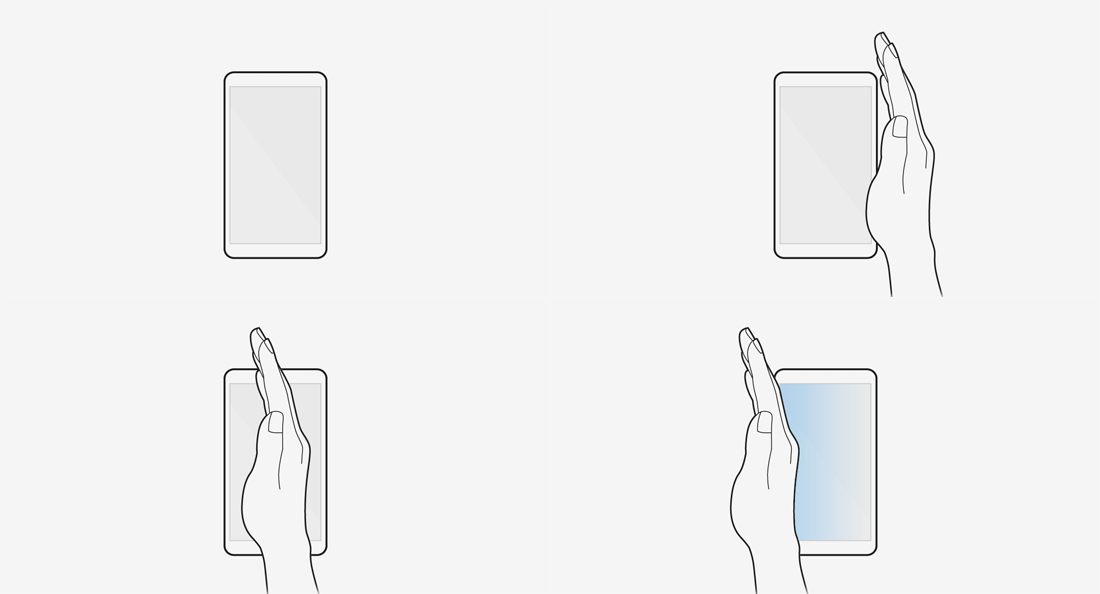
Galaxy Note 4 Ekran Görüntüsü almada diğer bir yöntem ise TouchWiz yöntemidir.Bu yöntem Galaxy S3,S4 ve Note 3’te bulunur.Bu yöntemi kullanmak için telefonunuzdan Hareketler ve El Hareketleri modunu açmanız gerekir. Bu mod açık olduğu zaman sağdan sola doğru el hareketi sayesinde ekran görüntünüz alınmış olacaktır. Ekran görüntüsü aldığınız takdirde bu görüntüler telefonunuzda otomatik olarak kaydedilecektir.Görüntülere telefonunuzdan fotoğraflarım aracılığı ile ulaşabilirsiniz.

Nokia Lumia 830 Ekran Görüntüsü Nasıl Alınır?

Lumia 830 ile ekran görüntüsü almak istiyorsanız yapmanız gereken işlem çok basit ve hızlı olarak yapılabiliyor. Ekran görüntüsü alarak o an gelişen interaktif olayları ölümsüzleştirebilirsiniz. Arkadaşlarınızla da paylaşabilirsiniz.
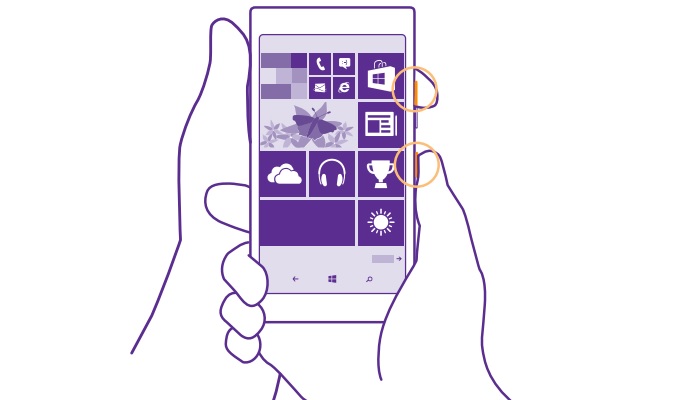
Lumia 830 ekran görüntüsü alabilmek için öncelikle ekran görüntüsü almak istediğiniz sayfayı veya medyayı açın. Bu ekran üzerindeyken telefonun sağında bulunan ses açma düğmesi ile güç düğmesine aynı anda basın ve 1 saniye kadar bekleyin. Ekran görüntüsü almak istiyorsanız bu iki düğmeye aynı anda basmalısınız. Böylelikle ekran görüntünüzü almış olacaksınız.
Lumia 830 ekran görüntüsü aldığınızda bu görüntülere telefonunuzdan fotoğraflarım aracılığı ile ulaşabilir ve aldığınız ekran görüntülerini dilediğinizde kullanabilirsiniz. Almış olduğunuz ekran görüntüleri telefonunuzda siz silene kadar barınabilecektir.
Samsung Galaxy Note 5 Ekran Görüntüsü Nasıl Alınır?
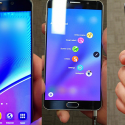
Samsung Note serisinde mükemmel bir başarı yakaladı. Gerek satışları gerek de telefonun harika kullanım özellikleri bu başarıda etkili olan faktörlerden oldu. Galaxy Note 5 kullanıcıları hızla artarken telefonun bazı yenilikleri ile bazı alanlarda kullanım zorluğu yaşayanlar da var. Galaxy Note 5 Ekran Görüntüsü Alma bu problemlerin hemen başında geliyor.
Galaxy Note 5 telefon modellerinde S-Pen özelliği bulunuyor. S-Pen telefondan çıkarıldığında bildirim çubuğunda bir özellik karşınıza çıkacaktır. Bu özellik yazıları veya ekranı buraya yapıştırmanız içindir.
Galaxy Note 5 Ekran Görüntüsü Almak istediğiniz sayfada iken S-Pen’i çıkartmalısınız. Hemen ardından açılan menüye bu ekrandan kopyalamak istediğiniz yeri seçip, yapıştırmalısınız. Menüde “Daha Fazla Yakala” özelliği ile aldığınız ekran görüntüleri üzerinde oynamalar da yapabilirsiniz. Ardından bu menüdeki sayfanızı “Save ScreenShot” yani Ekran Görüntüsünü Kaydet diyerek telefonlarınız dosya kısmından aldığınız görüntülere ulaşabilirsiniz.
Apple Watch Ekran Görüntüsü Nasıl Alınır?
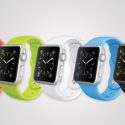
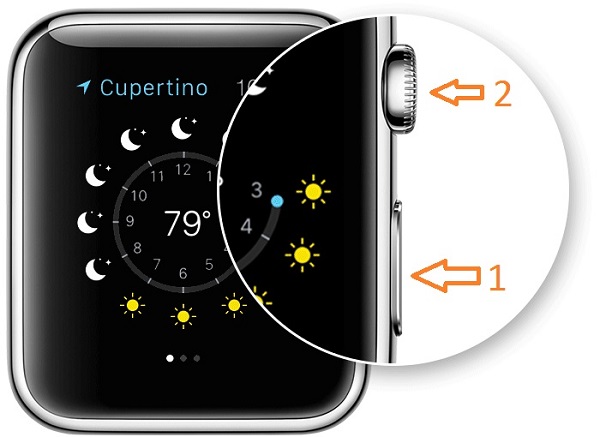
Apple markası mükemmel ürünleri ile devam ediyor. Bu ürünümüz olan Apple Watch sağ tarafında yuvarlak bir tuş ve hemen altında yatay olan bir tuş daha bulunuyor. Apple Watch Ekran Görüntüsü almak isteyenler için bu iki tuş yeterli olacaktır.
Apple Watch kolay kullanım menüsüne sahiptir. Bu menü üzerinden istediğiniz sayfaları açabilirsiniz. Harika bir uygulama olan Apple Watch ile aldığınız ekran görüntülerini iPhone telefonlarınızın medyalarında kullanabileceksiniz. Ekran görüntüsü almak için ise bahsedilen iki tuşa birlikte basmalısınız.
Apple Watch Ekran Görüntüsü Almak istediğiniz sayfayı açın. Ardından sağ taraftaki yatay tuşa basın (Dijital Crown) ve aynı anda hemen üstündeki yuvarlak tuşa (Side Butonu) basın. Ekran görüntüsünün alındığına dair bildirim ekranda görünecektir. Ekranda bildirim aldığınızdan emin olarak ekran görüntüsü alma işini sonlandırabilirsiniz. Aldığınız görüntüler Fotoğraflarım kısmına otomatik eklenecektir. Ama siz iCloud Camera Library kullanmıyorsanız çektiğiniz fotoğraflarınız Camera Roll klasörüne kaydediliyor.
[Windows] ati2dvag.dll Mavi Ekran Hatası ve Çözümü
Ati2dvag.dll mavi ekran hatası, ati ekran kartı kullanıcılarının daha sık karşılaştıklarını görmekteyiz. Eğer ki bu hata ile karşılaşan biri olursa ilk yapması gereken şey ATI’nin kendi sitesine girmek ve sürücülerinin en son versiyonunu, güncellenmiş halini indirip kurmaları gerekiyor. Ancak bu şekilde sorun çözülecektir. Bu tür durumlarda genellikle eski sürüm güncelleme ile gelen yeni uygulamalar, eski sürümün desteklemediği bazı dosyalar, veriler içerebilmektedir. Bunun için dediğimiz gibi ilk yapmanız gerek şey, son güncellenmiş versiyonu indirerek kurmak olacaktır.
Eğer güncellenmiş halini kullananlar bu sorun ile karşılaşıyorsa veya sürücüyü güncelledikten sonra hala bu sorun devam ediyorsa işletim sisteminde bir problem olabilme ihtimali yüksek görünüyor. Bu gibi durumlarda ise bilgisayarınıza format attırabilir ya da kendi imkanlarınız ile bilgisayarınıza bir format atabilirsiniz. Format atmak genelde bu tür durumları kökten ortadan kaldıracağı için tavsiye ediyorum.
Format attıktan sonra hala bu sorun devam ediyor ise ne yapacağız?
O halde kullanmakta olduğunuz bu bilgisayarın bir donanım problemi var demektir. Yani ekran kartınızda bir sorun olması yüksek ihtimal gözüktüğü gibi bilgisayarın RAM’leri de sorunlu ise bu sorunu tetikleyebilir . Bu durumda ise donanımlarınız test ettirmeyi tavsiye ediyoruz. Kısacası bu tür durumlar donanımsal veya sürümden kaynaklanmaktadır.


- KYK İnternetine Birden Fazla Cihaz Nasıl Bağlanır?
- [Windows] xinput1_3.dll Hatası ve Çözümü
- Android Telefondan Televizyona Görüntü Aktarmak
- Instagram’da İşletme Profili Nedir? Nasıl Açılır?
- Nokia Lumia 830 Ekran Görüntüsü Nasıl Alınır?

- Aşk ve İlişkiler
- Eğitim ve Kariyer
- Eğlence
- Hayattan
- Moda
- Nasıl Yapılır?
- Eskimiş Yazılar
- Sehayat ve Gezi
- Sinema / TV
- Teknoloji

- Hesco ve Kum Bariyeri ile Güvenli Koruma Çözümleri
- Hassasiyet, Dayanıklılık ve Teknoloji Weilo Ürünleri
- Hurdacı Nasıl Olunur? Adım Adım Rehber Nasıl Sponsor Konu Reklam Verebilirim?






- Sevgiliyle Konuşulacak Konular – Neler Yapılır?
- Nasıl öpüşülür? İlk öpüşme nasıl olmalıdır?
- Kısa Sürede Yüzme Nasıl Öğrenilir?
- Fön nasıl çekilir? Evde fön çekme yöntemleri!
- En Çok Tercih Edilen Dağınık Gelin Topuzu Modelleri
- Periscope İzleyicileri Arttırmanın 10 Yolu
- Anıtkabir Ziyaret Günleri ve Ziyaret Saatleri
- Avea Yedek Sim Nasıl Çıkartılır? Ücreti Nedir?
- Avea İnternet Ayarı Nasıl Yapılır?
- 2017 Yeni Nüans Gelinlik Modelleri